
2007年2月2日星期五
启动应用程序的利器 - Launchy
最近发现了一款好用的免费小软件,名叫Launchy。下面是从官方网站贴来的截图:

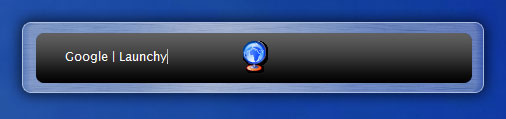

界面可以用性感两个字来形容。软件体积也很小巧,不到1MB。这款软件试图解决的问题也很简单:快速启动应用程序。
细想一下,微软的开始菜单其实并不一定是最好的启动程序方式,随着安装程序的增多,从开始菜单中找到想启动的程序可能越来越麻烦,用户不但需要清楚要启动什么程序,还得记住软件是哪家公司的,而且用户鼠标还得点的比较准,否则打开的很可能不是应用程序,而是什么帮助文档卸载程序之流。当然,你可以通过整理开始菜单,pin to start menu,桌面快捷方式,快速启动栏等方式来缓解这个问题,同时这些方式也可能会为用户带来新一轮的麻烦,这里就懒得多罗嗦了。
Launchy给出的解答是搜索。和现今不少用户使用Google作为进入互联网服务出发点类似,Launchy所做的也是提供这么一个出发点:在搜索栏中输入能够标识应用程序的(部分)关键字,(命中后)键入回车就可以将程序启动!
想启动Microsoft Outlook,键入outlook;想启动PPStream,键入pps;想启动迅雷,键入thund,等等。如果没有命中的话,输入后等一秒钟就显示包含其他搜索结果的下拉菜单。Launchy还会自动根据用户的使用方式来调整搜索结果的排序,就像一个小型的Google或者中文输入法一样。
除了应用程序以外,Launchy还可以用来打开文件(mp3,pdf,...),文件夹,浏览器书签/智能关键词,控制面板中的常用工具(安装卸载程序,重启,关机等等),还支持第三方插件扩展。这些纯属锦上添花型,我对这些并不都很感冒,原因是当你想启动的更多,你得到的搜索结果也就更多,程序也就越来越不好琢磨出用户的真正意图,也许程序适用范围更广了,但同时也就不再快捷了。Google Desktop Search勉强算是一个例子。
总体上讲,Launchy是一款很不错的软件,和AutoHotkey相比,使用门槛降低了不止一点两点。当然,后者不仅仅限于程序启动啦。
附官方网址:http://www.launchy.net/
提醒:安装并启动软件后,输入栏是隐藏的。我第一次还以为是程序本身问题,用PE杀了重启数次后,才跑到官方地址那儿发现,应该用Alt-空格激活(再次按Alt-空格或者Esc可以隐藏)。另,在输入框上右击可以弹出上下文菜单来进行配置。
注:还没用过vista,不知是否提供类似功能。
没有评论